
OKX APIキーの設定
自動取引用のOKX APIキーを作成します。
始める前に
- 認証済みのOKXアカウント
- 資金は取引アカウントにあること(資金アカウントではない)
- 2要素認証(2FA)が有効
設定手順
1
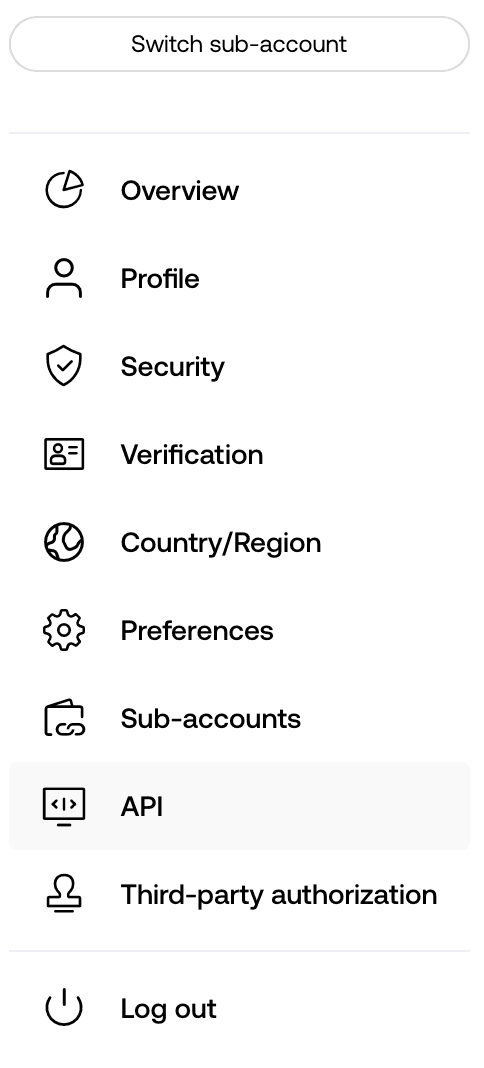
API管理に移動
OKXアカウントにログインし、右上のプロフィールアイコンをクリックして、ドロップダウンメニューから「API」を選択し、API管理ページにアクセスします。
2
APIキーを作成
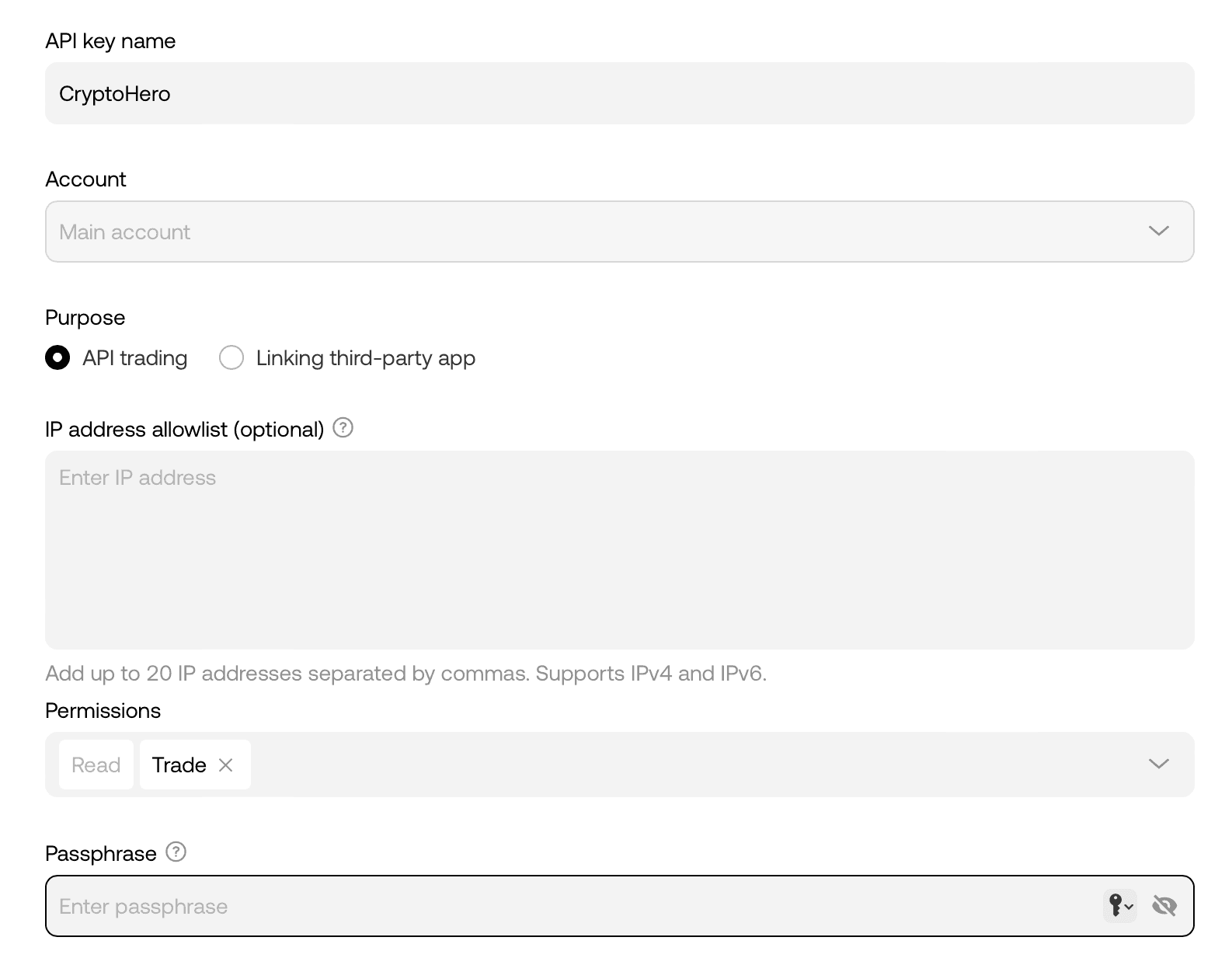
「Create API Key」または「Create API」ボタンをクリックします。「API trading」を目的として選択します。APIキー名(例:「10Quant」)を入力します。
3
API権限の設定
以下を設定します:
- **パスフレーズ**:強力なパスフレーズを作成し、覚えておいてください — APIキーと一緒に必要になります。
- **権限**:「Read」と「Trade」にチェック — 「Withdraw」にはチェックしない
- **IP制限**:固定IPがない場合は空白のまま
設定が完了したら「Submit All」をクリックします。
Withdraw権限を付与しないでください。10Quantに必要なのはReadとTrade権限のみです。
4
認証を完了
Google認証システムのコード、メール認証コード、および/またはSMS認証コードを使用して、セキュリティ認証を完了します。
5
APIキーを表示
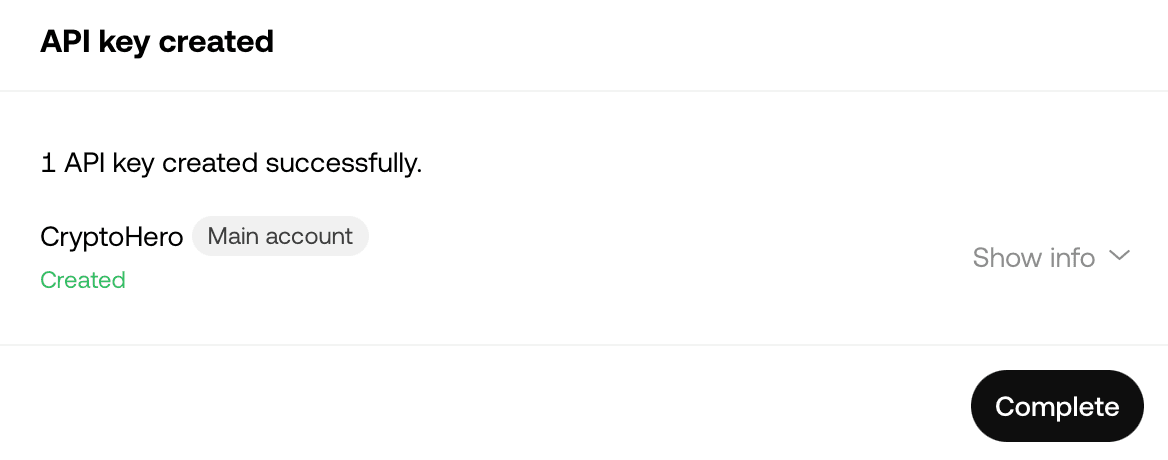
認証完了後、「Show info」をクリックしてAPI KeyとSecret Keyを表示します。両方の値をコピーしてください — Secret Keyは一度だけ表示されます。先に作成したパスフレーズも忘れずに保存してください。
6
APIキーを10Quantに追加
10Quantプラットフォームにアクセスし、設定 > 取引所APIに移動します。「キーを追加」をクリックし、取引所としてOKXを選択して、API Key、Secret Key、パスフレーズを貼り付けます。「検証」をクリックして接続が正常に機能していることを確認します。
重要な注意事項
- APIキーにWithdraw権限を付与しないでください。
- パスフレーズを忘れないでください — API KeyとSecret Keyと一緒に必要です。
- 資金が取引アカウントにあることを確認してください(資金アカウントではありません)。
役立つヒント
- OKXはAPIリクエストごとにパスフレーズが必要なため、安全に保管してください。
- 異なる目的で複数のAPIキーを作成できます。
- APIキーが動作しなくなった場合は、OKXが権限ポリシーを更新していないか確認してください。