
Настройка API-ключа OKX
Создайте API-ключ OKX с разрешениями на торговлю для автоматизированной торговли фьючерсами.
Перед началом
- Верифицированный аккаунт OKX
- Включен Google 2FA или другой поддерживаемый метод 2FA
Шаги настройки
1
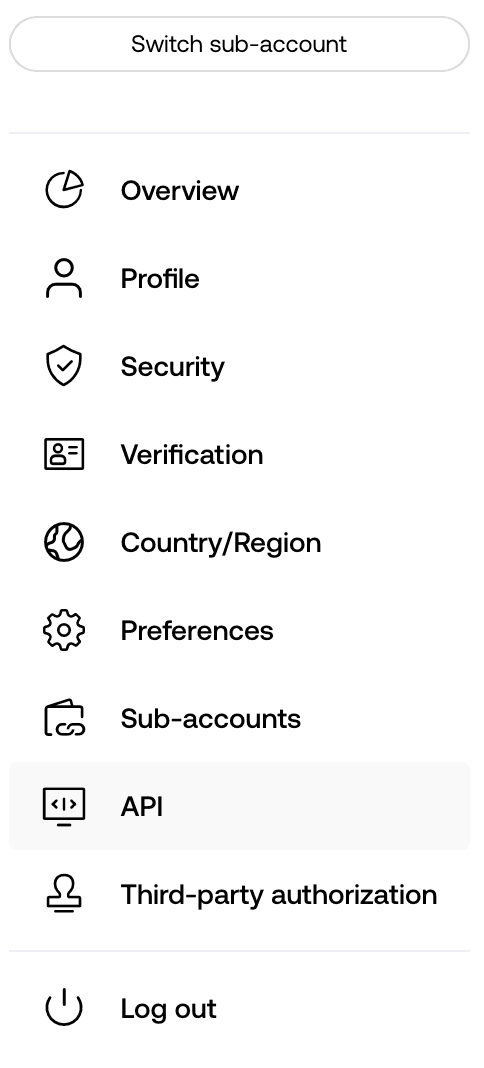
Перейдите в настройки API
Войдите в свой аккаунт OKX. Нажмите на иконку профиля в правом верхнем углу, затем выберите « API » или « API и подключения » в меню.
2
Создайте новый API-ключ
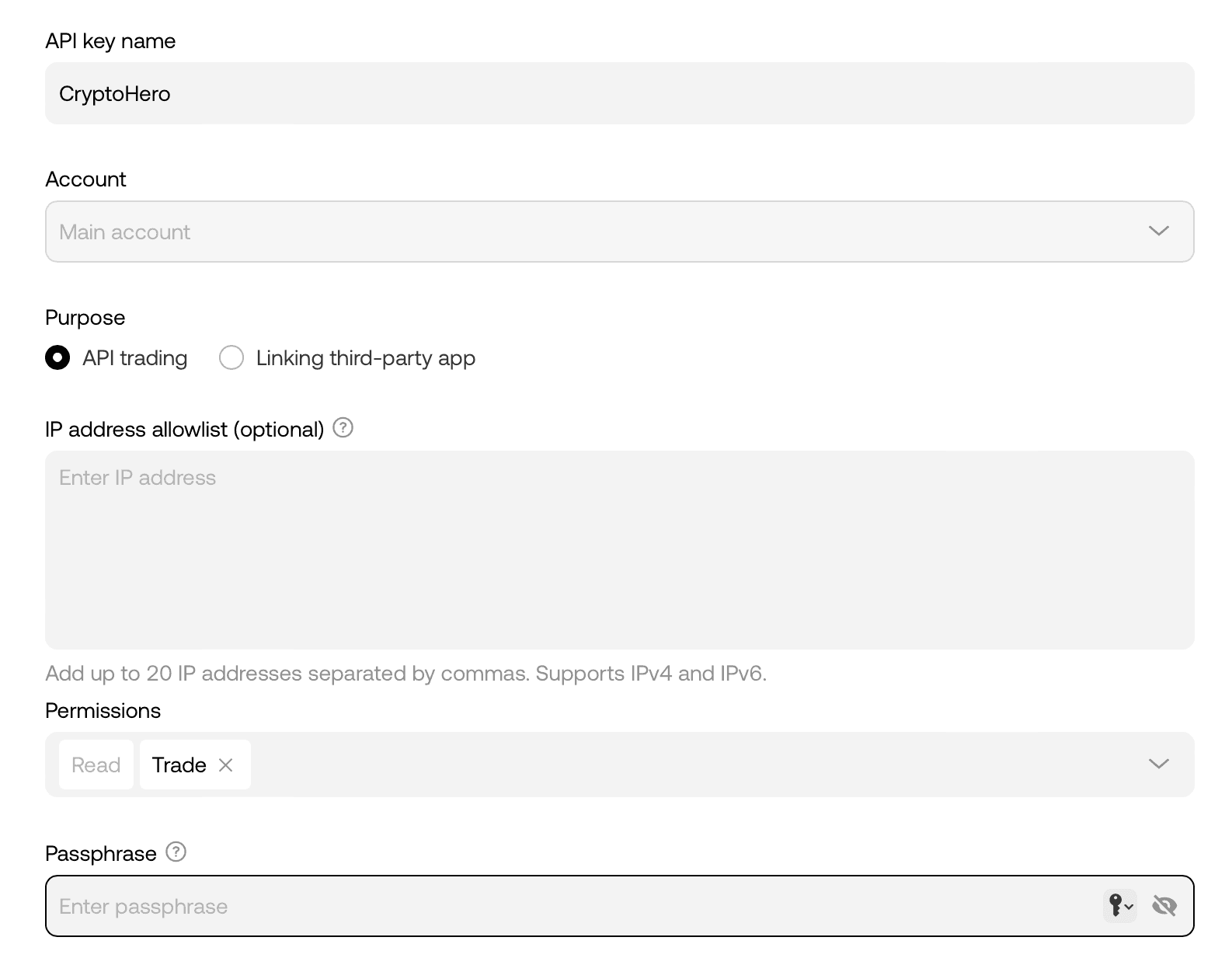
Нажмите «Create API Key» или «Create API». Выберите «API trading» в качестве назначения.
3
Настройте параметры API-ключа
Заполните следующее:
- **Имя**: Введите метку (например, «10XQuant»)
- **Парольная фраза**: Создайте надёжную парольную фразу и запомните её — она понадобится вместе с API-ключом
- **Разрешения**: Отметьте «Read» и «Trade» — НЕ отмечайте «Withdraw»
- **Ограничение IP**: Оставьте пустым, если у вас нет статического IP
Нажмите «Submit All», когда закончите.
НЕ предоставляйте разрешение на вывод. Необходимы только Read и Trade.
4
Завершите проверку
Завершите проверку безопасности, используя код Google Authenticator, код подтверждения по email и/или SMS-код.
5
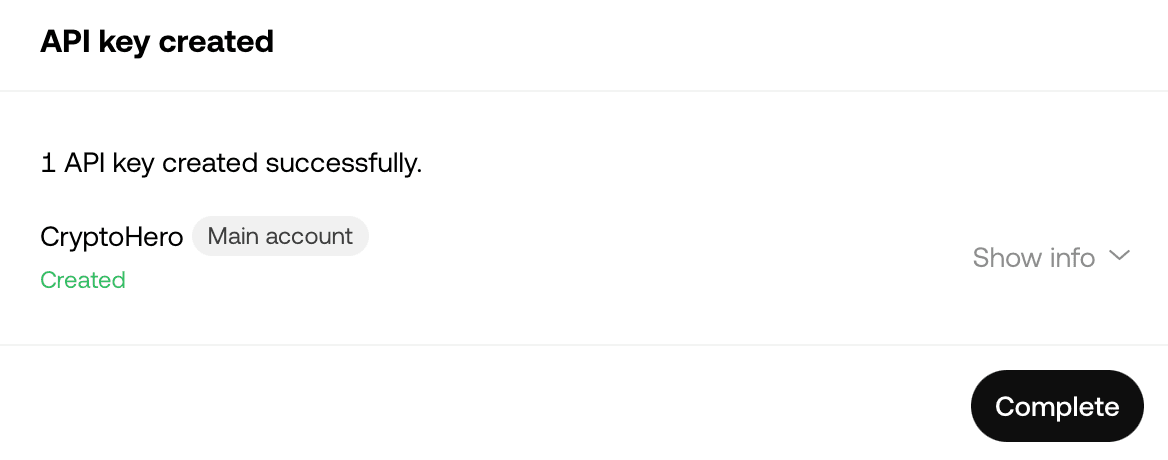
Скопируйте ваши API-ключи
После проверки вы увидите:
- **API Key** (Ключ доступа)
- **Secret Key** (Секретный ключ)
- **Парольная фраза** (созданная на шаге 3)
Скопируйте все три значения. Secret Key будет показан только один раз.
6
Add API Key to 10Quant
Go to the 10Quant platform and navigate to Settings > Exchange API. Click "Add Key", select OKX as the exchange, then paste the API Key, Secret Key, and Passphrase. Click "Verify" to confirm the connection is working.
Важные предупреждения
- Никогда не предоставляйте разрешение на вывод вашему API-ключу.
- Запомните вашу Passphrase — она требуется вместе с API-ключом и Secret Key.
- OKX автоматически удаляет API-ключи, не привязанные к приложению в течение 14 дней. Проверьте свой ключ вскоре после создания.
Полезные советы
- OKX требует парольную фразу для каждого API-запроса, поэтому храните её в безопасности.
- Вы можете создать несколько API-ключей для разных целей.