
Configuración de API Key de KuCoin
Cree una API Key de KuCoin con permisos de trading para trading automatizado de futuros.
Antes de comenzar
- Una cuenta de KuCoin verificada
- Google 2FA activado
- Contraseña de trading configurada en los ajustes de la cuenta
Pasos de configuración
1
Configurar contraseña de trading
Si aún no lo ha hecho, vaya a Perfil > Seguridad y configure una contraseña de trading. Esta es independiente de su contraseña de inicio de sesión y es necesaria para crear API Keys.

2
Ir a Gestión de API
Vaya a Perfil > API Management o navegue a Account > API Keys desde el panel.

3
Crear una nueva API Key
Haga clic en "Create API" para iniciar el proceso de creación de API Key.
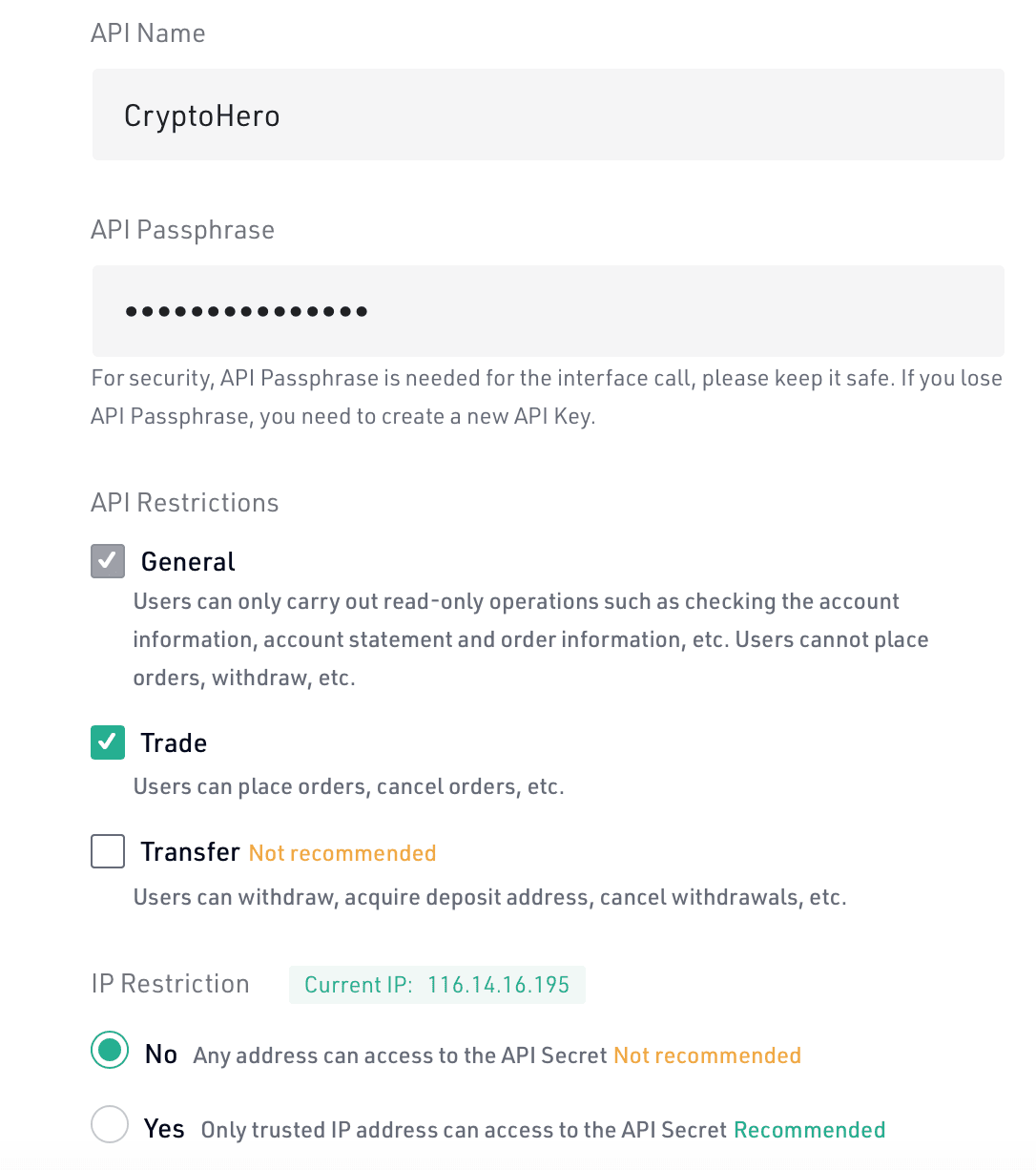
The "General" permission is read-only and does NOT allow trading. You must specifically check "Futures Trading" to enable automated trading. Do NOT grant Withdraw permission.
4
Configurar los ajustes de API Key
Complete lo siguiente:
- **Nombre** : Ingrese una etiqueta (ej. : « 10XQuant »)
- **Frase de contraseña** : Cree una frase de contraseña fuerte — recuérdela
- **Permisos** : Habilite los siguientes:
✅ Trading de Futures (marque esto específicamente — « General » es solo lectura)
✅ Lectura
❌ NO habilite Retiro
Deje la restricción de IP en blanco a menos que tenga una IP estática.
5
Completar la verificación
Complete la verificación de seguridad usando el código de Google Authenticator, verificación por correo y contraseña de trading.
6
Copiar sus API Keys
Después de la verificación, copie los tres valores:
- **API Key** (Clave de acceso)
- **Secret Key** (Clave secreta)
- **Frase de contraseña** (la que creó en el paso 4)
El Secret Key solo se mostrará una vez. La frase de contraseña se necesita en cada solicitud API.
Advertencias importantes
- Nunca conceda permiso de retiro.
- KuCoin requiere una Passphrase — es parte de la firma de autenticación API.
- Se requieren tanto la contraseña de trading como la Passphrase — tienen propósitos diferentes.
- El permiso « General » es solo lectura. Debe seleccionar « Trading de Futures ».
Consejos útiles
- La API de KuCoin usa API Key + Secret Key + frase de contraseña para la autenticación. Los tres son necesarios.
- Puede crear múltiples API Keys con diferentes niveles de permisos.