
Configuración de API Key de OKX
Cree una API Key de OKX con permisos de trading para trading automatizado de futuros.
Antes de comenzar
- Una cuenta de OKX verificada
- Google 2FA u otro método 2FA compatible activado
Pasos de configuración
1
Ir a Configuración de API
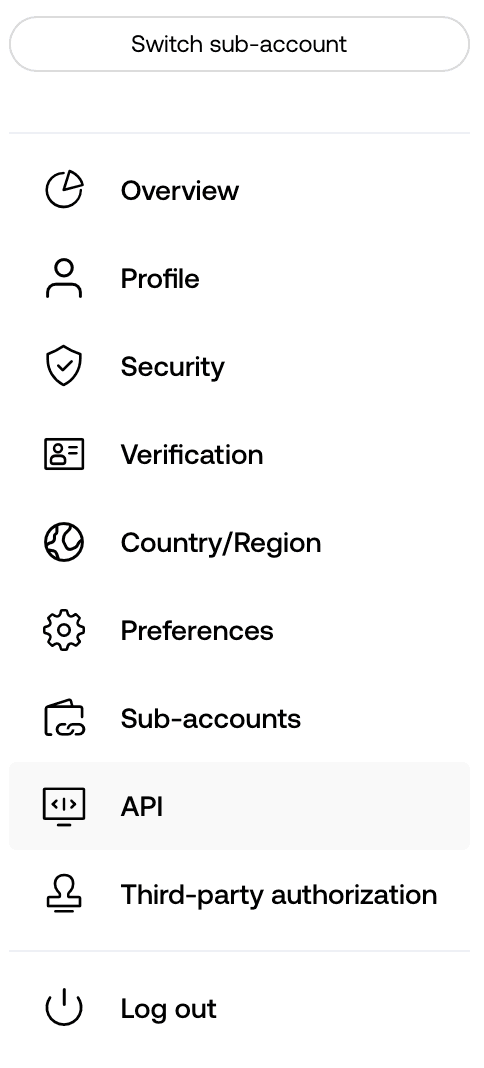
Inicie sesión en su cuenta OKX. Haga clic en el icono de perfil en la esquina superior derecha, luego seleccione « API » o « API y conexiones » en el menú.
2
Crear una nueva API Key
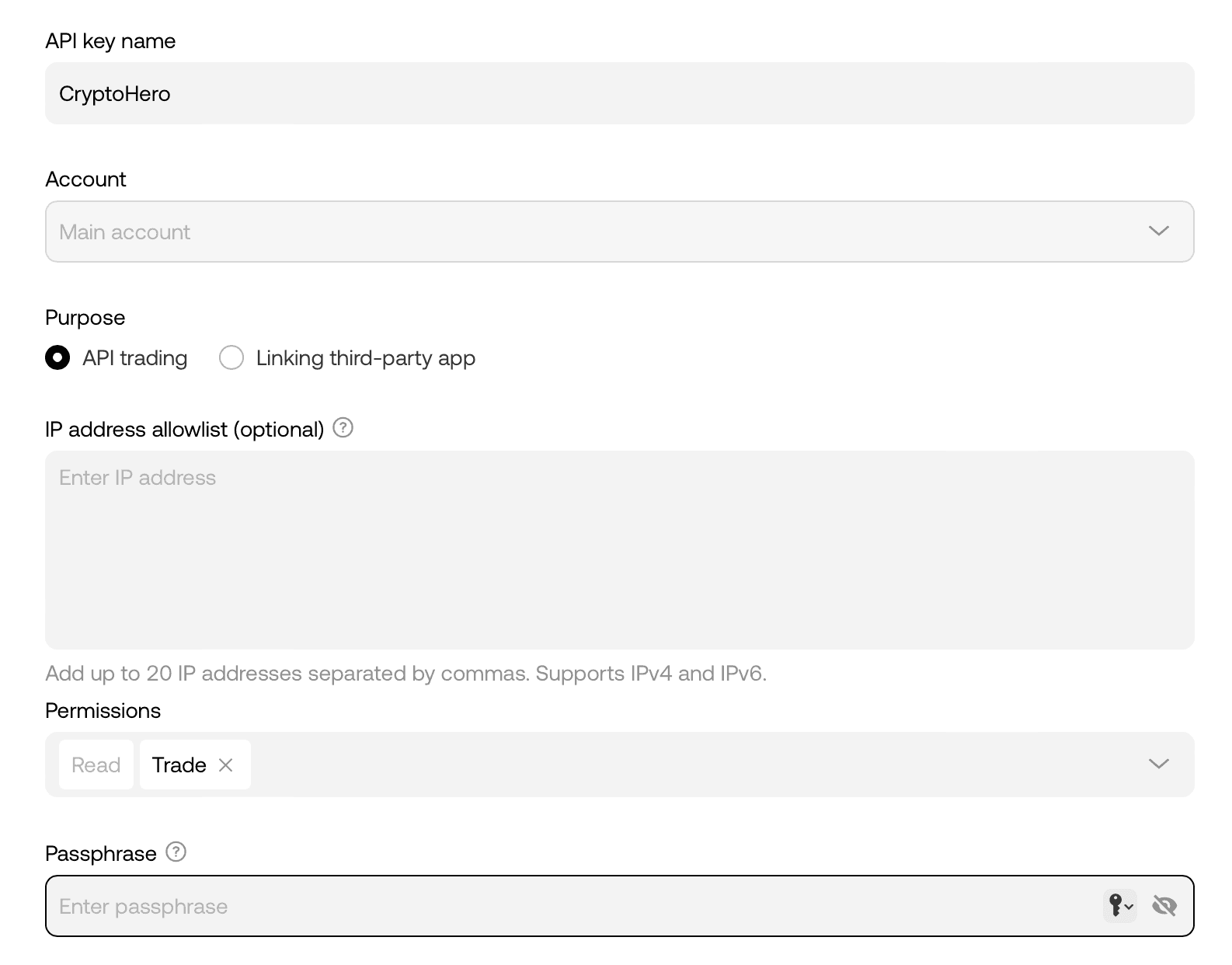
Haga clic en "Create API Key" o "Create API". Seleccione "API trading" como propósito.
3
Configurar los ajustes de API Key
Complete lo siguiente:
- **Nombre**: Ingrese una etiqueta (por ejemplo, "10XQuant")
- **Frase de contraseña**: Cree una frase de contraseña segura y recuérdela — la necesitará junto con la API Key
- **Permisos**: Marque "Read" y "Trade" — NO marque "Withdraw"
- **Restricción de IP**: Déjelo en blanco a menos que tenga una IP estática
Haga clic en "Submit All" cuando termine.
NO conceda permiso de retiro. Solo se necesitan Read y Trade.
4
Completar la verificación
Complete la verificación de seguridad usando el código de Google Authenticator, código de verificación por correo y/o código SMS.
5
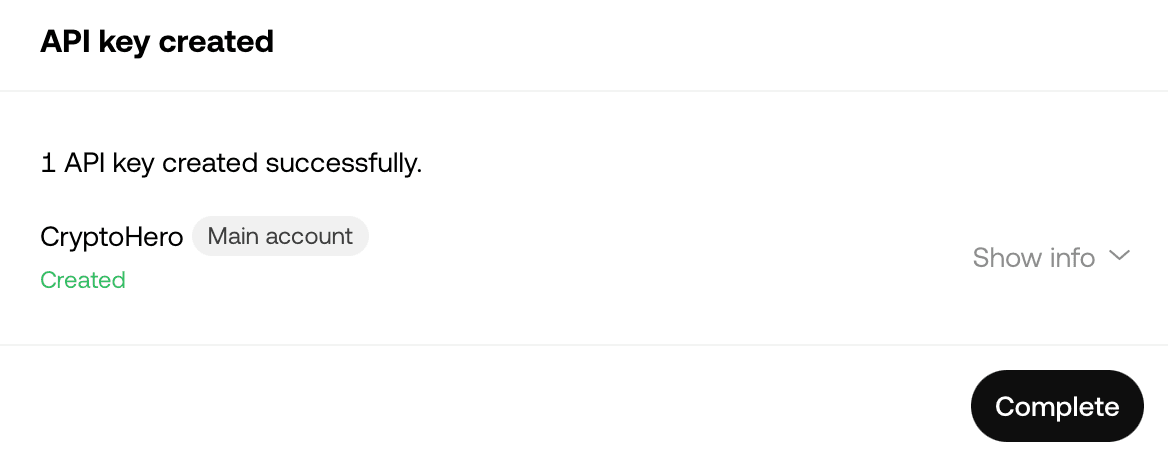
Copiar sus API Keys
Después de la verificación, verá:
- **API Key** (Clave de acceso)
- **Secret Key** (Clave secreta)
- **Frase de contraseña** (la que creó en el paso 3)
Copie los tres valores. El Secret Key solo se mostrará una vez.
6
Add API Key to 10Quant
Go to the 10Quant platform and navigate to Settings > Exchange API. Click "Add Key", select OKX as the exchange, then paste the API Key, Secret Key, and Passphrase. Click "Verify" to confirm the connection is working.
Advertencias importantes
- Nunca conceda permiso de retiro a su clave API.
- Recuerde su Passphrase — se requiere junto con la clave API y la clave secreta.
- OKX elimina automáticamente las claves API que no han sido vinculadas a ninguna aplicación durante 14 días. Verifique su clave pronto después de crearla.
Consejos útiles
- OKX requiere la frase de contraseña para cada solicitud API, así que guárdela de forma segura.
- Puede crear múltiples API Keys para diferentes propósitos.